






目次
重要ポイント
- Google Meetのリアルタイム文字起こしの重要性: コミュニケーション、コラボレーション、情報記録の正確性を向上
- Google Meet組み込み字幕 vs サードパーティツール: それぞれの長所と制限を理解
- AIの役割: 文字起こしの精度と効率性を向上
- 文字起こしファイルの活用: 議事録から文書共有まで
Google Meetにおけるリアルタイム文字起こしの重要性
リモートワークとオンライン学習の普及に伴い、Google Meetなどのビデオ会議ツールは不可欠となっています。リアルタイム文字起こしは、背景ノイズやその他の理由で聞き取りが困難な場合でも、参加者が会議の内容をより良く理解するのに役立ちます。また、聴覚障害のある方々が会議により効果的に参加することを可能にします。
Google Meetの組み込み字幕機能
Google Meetには、会議中の発言をリアルタイムで表示できる組み込みの字幕機能があります。これは会議の流れをより良く把握するだけでなく、重要な情報を記録する際にも役立ちます。
この機能を有効にするには、Google Meet会議の下部バーにある「CC」ボタンをクリックするだけです。この機能は便利ですが、特に強いアクセントがある場合や、多くの人が同時に話す場合など、精度に関していくつかの制限があります。
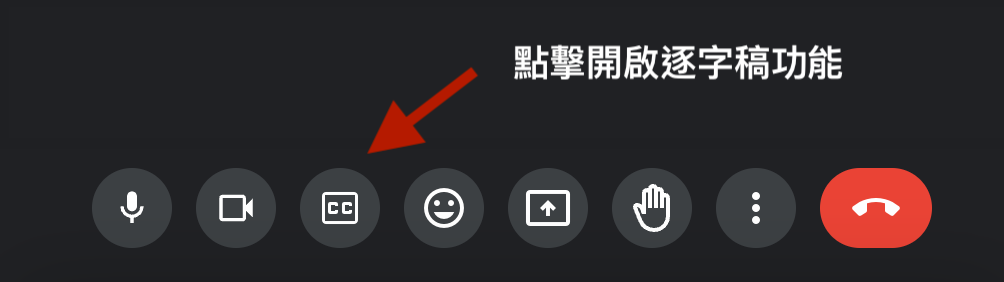
Google Meetの組み込み文字起こし機能を有効にする
Google Meetの組み込みリアルタイム字幕機能が完全にニーズを満たさない場合、より高い精度と柔軟性を提供するサードパーティツールを検討することができます。これらのツールは通常、特定の市場向けにカスタマイズされており、Google Meetにない機能を提供します。
重要ポイント
- リアルタイム文字起こしの重要性: コミュニケーションを強化し、すべての情報を記録
- 組み込み字幕: 迅速で簡単だが、制限あり
- サードパーティツールの選択: より高い精度と機能を提供
組み込み機能とサードパーティツールの比較:
-
Google Meet組み込み機能
- 長所:無料、使いやすい
- 制限:文字起こしの精度に課題、保存や編集機能の不足
-
サードパーティツール
- 長所:保存、編集、共有、AIリアルタイム要約、メモ機能など多くの機能を提供
- 制限:有料の可能性、学習が必要
次のセクションでは、サードパーティツールについてより詳しく見ていき、より良いGoogle Meet会議の文字起こしにどのように役立つかを説明します。
リアルタイム文字起こしのためのサードパーティツールの使用
文字起こしの精度、ファイルの保存と編集、その他の高度な機能を考慮すると、サードパーティツールは非常に良い選択肢となります。SeaMeetは、Google Meetだけでなく、他のビデオ会議ツールにも実用的なソリューションを提供します。
-
SeaMeetソリューション
- SeaMeetは、高度なAI技術を使用して高精度のリアルタイム会議文字起こしを提供します。
- リアルタイム文字起こしに加えて、SeaMeetは保存、編集、ファイル共有、検索、AIリアルタイム要約、メモ機能など、様々な機能を提供します。
-
他のビデオ会議ツールの文字起こし
- この記事はGoogle Meetに焦点を当てていますが、SeaMeetは近く他のビデオ会議ツールもサポートする予定です。詳細については、メールでお問い合わせください。
文字起こしの精度を確保する
組み込み機能またはサードパーティツールのいずれを使用する場合でも、文字起こしの精度を確保することは非常に重要です。以下に、文字起こしの精度を向上させるための方法とヒントをご紹介します。
-
文字起こしにおけるAIの役割
- AI技術は、様々な言語、アクセント、コンテキストを理解できるレベルまで進化しています。
-
一般的な問題と解決策
- 背景ノイズ:静かな場所で会議を行うか、ノイズキャンセリングソフトウェアを使用する
- 複数の話者:一度に一人だけが話すように会議ルールを設定する
- 強いアクセント:会議で一般的なアクセントに適した文字起こしツールを選択する
重要ポイント
- 文字起こしツールの選択: ニーズに基づいてGoogle Meet組み込み機能とサードパーティツールを選択。各ツールにはターゲットとなる利用者がおり、アクセントやコンテキストのニーズに基づいて選択できます。
文字起こしファイルの保存と共有
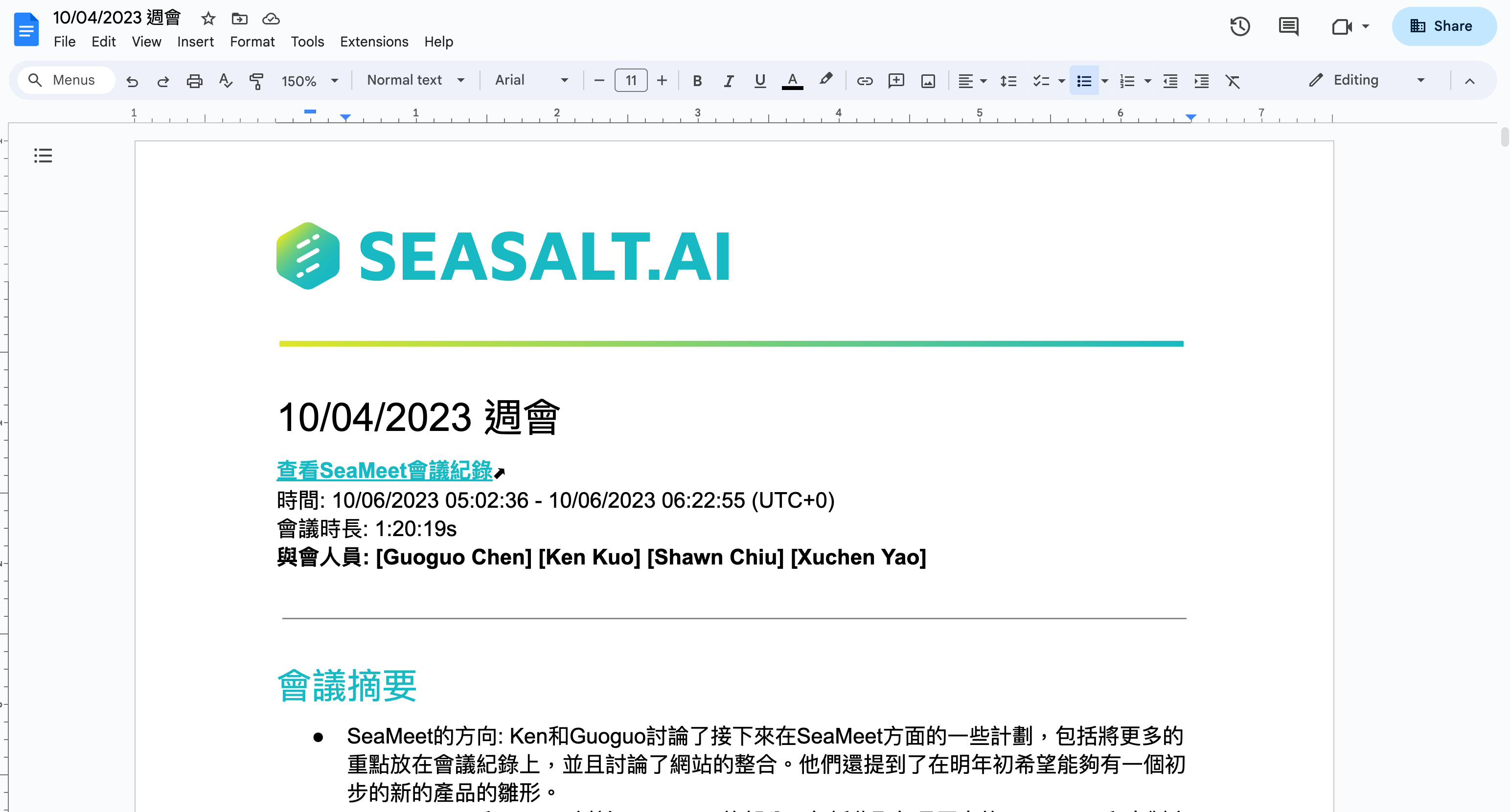
自動生成されたGoogle Docsを使用した効果的な議事録と文字起こしの保存と共有
会議の文字起こしに成功した後、このデータを効果的に保存し共有することは重要な側面です。特にビジネス環境では、参加者や関係者とこの情報を共有し、全員が会議の内容と結果を理解していることを確認することが重要です。
-
SeaMeetの保存と共有機能
- Seasalt.aiでは、ユーザーは文字起こしされたGoogle Docファイルをチームと簡単に保存・共有できます。さらに、これらの文字起こしファイルは内容の正確性を確保するために編集することができます。
-
保存のベストプラクティス
- 将来の参照のために、文字起こしファイルのオリジナルバージョンと編集済みバージョンの両方を保存することをお勧めします。
- Google Docsなどのクラウドストレージソリューションを主要なコラボレーションソフトウェアとして使用し、どこからでも文字起こしファイルにアクセスできるようにすることを検討してください。
-
共有のベストプラクティス
- 権限のある人のみがこれらのファイルにアクセスできるようにしてください。
文字起こしデータのプライバシー保護
自動生成されたGoogle Docsを使用したアクセス権限の制御、SeaMeetはチームコラボレーションの効率性とプライバシーを確保
多くの企業や組織にとって、文字起こしされたデータのプライバシーとセキュリティを維持することは非常に重要です。以下に、データのセキュリティを確保するためのいくつかの推奨事項をご紹介します。
- アクセス権限の制限
- 会議の議事録を含むGoogle Docsへのアクセスは、権限のある担当者のみに限定する必要があります。
- アクセス権限を定期的に確認し、不要になった人のアクセスを取り消してください。
結論:最適なリアルタイム文字起こし方法の選択
ニーズと環境に基づいて最適なリアルタイム文字起こし方法を選択することは非常に重要です。Google Meetの組み込み機能またはSeaMeetなどのサードパーティツールのいずれを使用する場合でも、データの精度、効率性、セキュリティを確保する必要があります。
重要ポイント
- ファイルの保存と共有: アクセス権限を制御し、チームコラボレーションの効率性とプライバシーを確保
- 最適な文字起こし方法の選択: ニーズに基づいて決定
この記事が、Google Meet会議のリアルタイム文字起こし方法と、最適なツールの選択・使用方法についての理解を深めるのに役立つことを願っています。
あなたもGoogle Meet会議をリアルタイムで文字起こしし、チーム会議をより効率的にしたいと思いませんか?